2022. január 25., kedd
2022. január 23., vasárnap
Red Lady
Red Lady
Ez a Lecke a saját elképzelésem alapjén készült.
Minden hasonlatosság véletlen.
A Lecke a Corel X6 Programmal készült.
Pluginok
Filter Unlimited:Fun Hause-Moire Mirror
Toadis: What Are You
penta com: color dot
Dragonfly.Sinedots2
Mura,sMeister: Copies
Simple : Top Left Mirror
Anyag
63ca_69jpg
esalpha.pspimage
LD-4ever-logo.png
es5.PspGradient
decored.png
rosebutterfly.png
00-004.png
A Gradient és a decored.png, rosebutterfly, saját szerkesztés.A többi kellék az internetröl.
Anyag a Zip File ban
Szinek a Leckéhez
Background # 8f010d
Foreground #ffffff
Harmadik szin #f9bf51
1Lépés
A redladyalpha.pspimage Windows-Duplicate, a másolton dolgozunk
Kiöntjük a Background szinnel
Effects-Texture Effects-Velour
Layers-New Raster Layer
Kiöntjük gradienttel
Layers-New Mask Layer-From Image
Layers-Merge Group
Layers-New Raster Layer
Selections-Load -Save Selection From Alpha Channels
Selection#1
Ezt kiöntjük gradienttel
Selections-Select None
Effects-Plugins-Filter Unlimited: FunHouse: Moire Mirror
Ezt kiöntjük gradienttel
Selections-Select None
Effects-Plugins-Filter Unlimited: FunHouse: Moire Mirror
2.Lépés
Raster 2 az aktiv
Selections-Load -Save Selection From Alpha Channels
Selection#3
Layers-New Raster Layer
Ezt kiöntjük a Backround szinnel
Opacity 51%
Selections-Load -Save Selection From Alpha Channels
Selection#3
Layers-New Raster Layer
Ezt kiöntjük a Backround szinnel
Opacity 51%
Layers-Duplicate
Image -Mirror
Layers-Merge Down
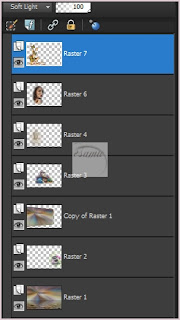
Layers-Properties:Soft Light
3.Lépés
Layers-New Raster Layer
Selections-Load -Save Selection From Alpha Channels
Selection#2
Kiöntjük Gradienttel, Opacity vissza 100 %
Selections-Select None
Layers-Duplicate
Image-Flip
Layers-Merge Down
Effects-Plugins-Mura,s Meister-Coppies
4,14,56, Line,Wraparound, Behind, 8f010d
Layers-Duplicate
Image-Mirror
Layers-Merge Down
Ezt kell kapni
Effects-Plugins-penta com:color dot
Az elözö beálitás szerint
Layers-Properties-Soft Light
Itt vagyunk
Layers-New Raster Layer
Effects-Plugins: Dragonfly-Sinedots2
Foreground:#f9bf51
4.Lépés
Edit-Copy a rosebutterfly.png tubet
Effects-Image-Offset
Edit-Copy-Edit Paste az LD-4ever-logo.png
Effects-Image-Offset
Effects-3D Effects-Drop Shsadow
Eit-Copy-Edit-Paste a 004-0004.png tube
Image-Mirror
Effects-Image -Effects-Offset
5.Lépés
Layers-Merge All-(Flatten)
Image -Add Borders
Add Borders 1 pixel Fehér
Add Borders 1 pixel Background
Add Borders 1 pixel Harmadik szin # f9bf51
Selections-Sellect All
Image Add Borders 40 pixel Fehér
Selections-Invert
Layers-New Raster Layer
Kiöntjük Gradienttel
Selections-Select-All
Add Borders 1 pixel Fehér
Add Borders 1 pixel Background
Add Borders 1 pixel Harmadik szin # f9bf51
Selections-Select None
Edit-Copy-Edit-Paste a decorred.png
Pick Tool
Fel a kép jobb sarkába
Effects-Plugins-Simple : Top Left Mirror
Merge All (Flatten)
Image-Resize
900 Pixel
Adjust-Sharpness-Sharpen
File-Export-JPEG Optimizer
Compression value 20
Köszönöm ha elkészited
2022. január 18., kedd
Woomens Hart
Woomans Hart
Ez a tutorial a saját elképzelésem alapján készült.
Minden hasonlatosság véletlen.
A lecke a Corel X2-es programmal készült,
de másik verzioval is elkészithetö.A lecke könyen elkészithetö kezdöknek .
This tutorial was made using PSP X2
Plugin :
Graphics Plus
Anyag :
1JPEG maszk,
1Misted Tube,Azalee Creations 1decor,
1 gradient
és 1 wordart
1 Tube
1 decor
a decor, wordart és a gradient saját szerkesztés
a TUBE megtalálhato ITT
Anyag a Zip fileban
Szinek amit a Leckéhez használtam
Foreground #efdecc Background #a389ac
Hozd be tubet , wordart pngt és a JPEG a szerkesztöbe
Windows Duplicate az eredetit becsukjuk
mindég a másolaton dolguzunk
A gradientet másold be a My PSP Mapába,
a wordartot File Exprt a PaintBrush ba a szerkesztöbe
1 Lépés
File-New 900x600 Transparent lapot nyitunk
kiöntjük Foreground szinnel.
Layers- New Raster Layer , kiöntjük a Gradienttel
Layers New Mask Layer- From Image
Layers Merge Group
Effects Edge Effects Enhance
Adjust Sharpness Sharpen
Layers Duplicate,Image -Mirror, Layers Merge Visible, Layers Duplicate,
a Raster 1 Layer az aktiv
Adjust Blur -Gaussian Blur 20
Effects Plugins- Graphics Plus-Cross Shadow
Cross Shadow
2Lépés
Most a Copy of Raster az aktiv
Image -Resize
Effects-3D Effects-
Drop Shadow V- H 3,3 Opacity 70, Blur 3 szin fekete
Ismét a Drop Shadow de most a V.H-2
3Lépés Edit Copy ,Edit Paste As New Layer a misted tube képet
Image Resize 60% All layersben nincs pipa
Edit Copy és Edit Paste As New Layer a decores.png diszünket.
Effects- 3D Effects- Image Effects- Offset
Horizontal offset 325
Vertical offset 8
Layers -Duplicate
Effects Image Effects- Offset Horizontal -95,VerticalOffset-40
Layers -Merge Down
Effects-Drop Shadow
V.-2,-H.2,Opacity 25, Blur 2, Fekete
A Move Tool al tetszés szerint helyezd el
A Materials
4.Lépés
mind két szin Background szin
Layers New Raster Layer
A Paint Brush ,
megkeresed a wordart brushot, és rápötyinted a képre
Size 378,Step 32, Density,100 Opacity 100,
Layers- Duplicate, Layers Merge Down, Drop Shadow mint a 3.Lépésben
a Pick Toolal tetszés szerint forditjuk és helyezhetjük.
Image-Add Borders
Add Borders 1 pixel Background
Add Borders 1 pixel Foreground
Ha minden jo, akkor Layers New Raster Layer a neved
Layers - Merge All (Flatten)
Adjust- Sharness- Sharpen
2022. január 7., péntek
Lady Butterfly
Lady Butterfly
A lecke saját elképzelésem, minden hasonlatosság véletlen.A png képek saját szerkesztés. A lecke a CorelX5 Szerkesztövel készült.
Anyag
66062-butterfly-and-flower-butterlies.png
deco.png
lotus.png
japanese.png
ladyface.pspimage
musik.pspimage
jap.gradient
ladybutterfly.png
........................
Pluginok
Simple
AFS IMPORT-sqborder2
Flaming Pear
Materials Palette
Foreground #B8BA89
Background #8267F
#descd2
A tubek saját szerkesztés, a 66062-butterfly-and-flower-butterflies.png az internetröl. Köszönöm a creatornak.
AZ anyag kibontása után , gradientet a My PSP Files Gradient Mappába másoljuk WindowDuplicate az eredetit becsukjuk, a másolatok a szerkesztöbe hagyjuk.
1.Lépés
File-New 900X600 transparent lap
Kiöntjük a gradienttel
Layers-New Raster Layer
Selections-Select All
Edit-Copy -Edit-Paste
A japanese.png tubet
Selections-Select None
Layers-Merge Down
Effects-Image -Effects-Seamless Tiling
Adjust-Blur-Radial-Blur
Layers-Duplicate
........................
Copy of Raster aktiv
Image-Resize
Resize 89% All layers nincs jelölve
Effects-Geometric-Effects-Perspective-Horizontal
Image-Effects-Offset
2.Lépés
Selections-Select All
Float
Defloat
Modify-Selection-Select Borders
Layers-New Raster Layer
Kiöntjük gradienttel
Effects-3D Effects-Inner Bevel
Selections-Select None
Layers-Merge Down
3.Lépés
Becsukjuk a Copy of Raster szemét
Aktiv a Raster 1
Effects-Plugins
Flaming Pear-Flood
Edit-Copy a lotus.png .tubet
Edit-Paste As New Layer
Effects-Image -Effects-Offset
Effects-Edge Effects-Enhance
Kinyitjuk a Copy of Raster szemét
Edit-Copy a japanese.png tubet
Paste As New Layer
Layers-Properties-Luminance, Opacity 59%
Effects-Edge Effects-Enhance
Edit-Copy a musik.pspimage tubet
Image-Resize 68% All layers nincs jelölve
Image-Effects-Offset
Effects- Edge-Effects-Enhance
4.Lépés
Edit-Copy a ladyface.png tubet
Paste-As New Layer
Image-Mirror
Effects-Image Effects-Ofset
Edit -Copy a 66062-butterfly.png tubet
Image-Resize
60% All layers nincs jelölve
Image-Offset
Layers-Properties-Soft Light
Effects- Edge Effects-Enhance
Layers Palleta mielöt össze vonjuk
Layers-Merge All (Flatten)
Layers-New Raster Layer
Selections-Select All
Flood Fill
Kiöntjük a Gradienttel
Modify-Contract-2
Edit-Cut
........................
Kiöntjük a Background szinnel
Modify-Contract 2
Edit -Cut
........................
Kiöntjük a Foreground szinnel
Modify-Contract 2
Edit-Cut
........................
Selections-Invert
Effects-Plugins-Filters-Unlimited
AFS IMPORT-sqborder2
Selections-Select None
........................
Layers-Merge Down
Selections-Select All
Image-Add Borders
Add Border 40 pix Fehér
Selections-Invert
........................
New Raster Layer
Flood Fill Tool
Kiöntjük gradienttel
Selections-Invert
Effects-3D Effects-Drop Shadow
Ismételjük a V-H : -2
Selections-Select None
Layers-Merge Down
Selections-Select All
Kiöntjük a Foreground szinel
Modify-Contract 2
Edit-Cut
........................
Kiöntjük a Background szinnel
Modify-Contract 2
Edit-Cut
........................
Kiöntjük a Gradienttel
Modify-Contract-2
Edit-Cut
........................
Selections-Invert
Effects-Plugins-Filters-Unlimited
AFS IMPORT-sqborder2
Elözö beálitás
Selections-Select None
Edit-Copy a ladybutterfly.png tubet
Edit-Paste As New Layer
A kép jobb sarkába helyezük
Drop Shadow mint az elöbbi , de most a V-H :2
........................
Edit-Copy a deco.png tubet
A jobb felsö sarokba helyezük.
........................
Effects-Plugins-Simple
Top Left Mirror
New Raster Layer
A neved
Layers-Merge All (Flatten
Image-Resize Width 900 pixel
File-Export JPEG Optimizer Compression 20
Köszönöm ha elkészited.
Feliratkozás:
Bejegyzések
(
Atom
)